01 / 等分联动组
同一组切分,同步看待。
1 号和 2 号门板下方都有「等分联动组 A」标识。它们由同一等分切分结构控制,调整其中一扇时,同组目标值会同步。
需要同组门板宽度不同,应先在酷家乐中解除或重新设置门板切分关系。
用于辅助设计师快速预览并生成门板均分结果。
当同一组柜门宽度不一致,或需要把多块连续门板调整为相同尺寸时,可以使用本工具生成预览,再执行均分。
真实操作截图 · 跨柜水平均分 · 尺寸变化对照
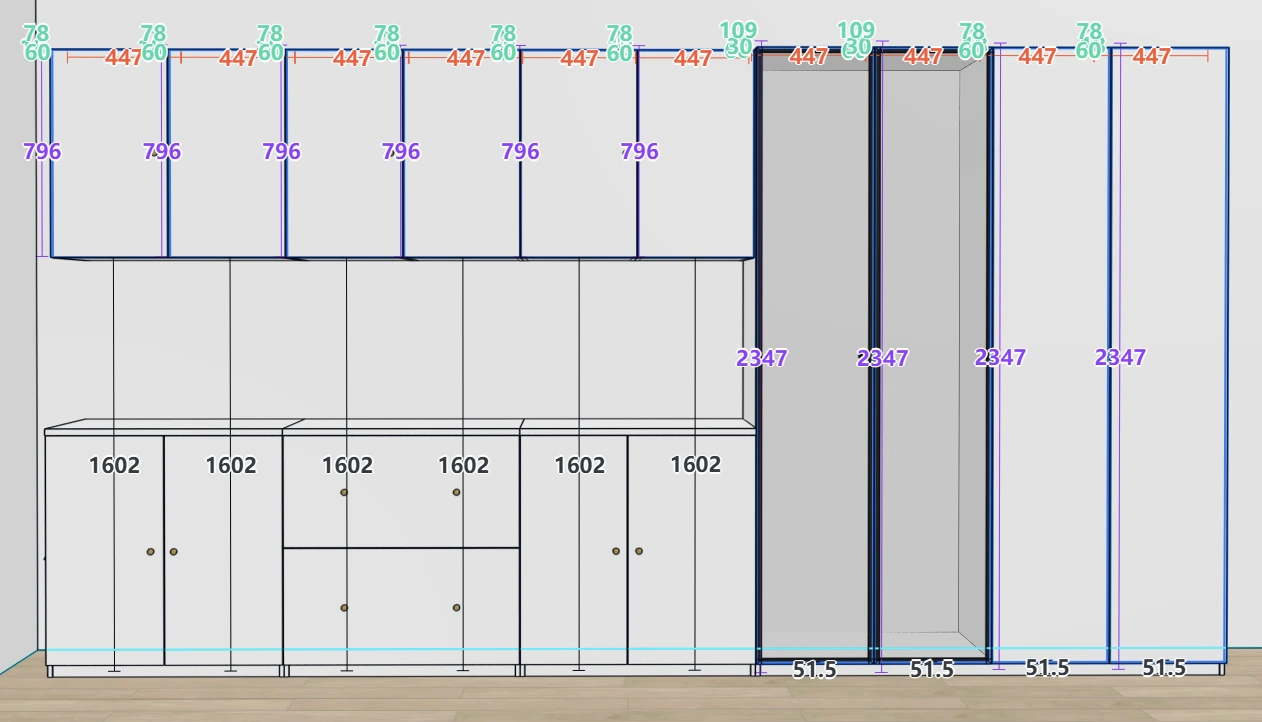
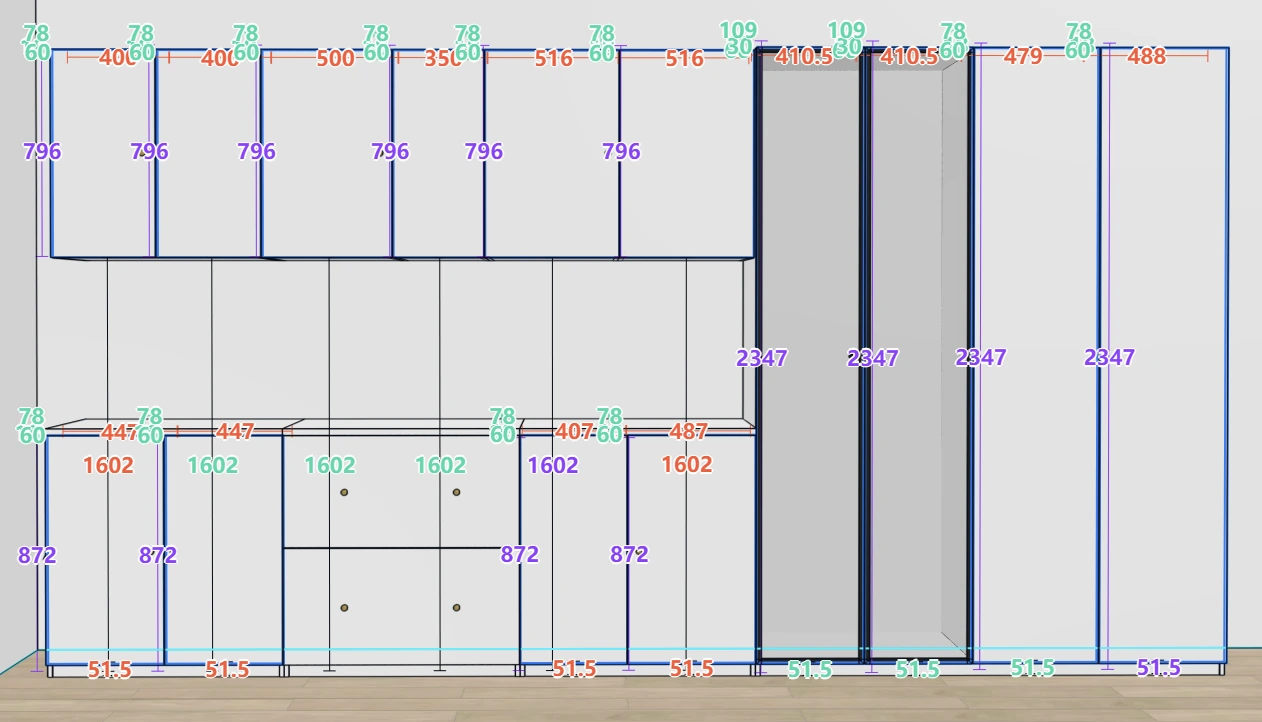 调整前 · 原尺寸均分后 · 447 mm
同视角真实截图,保留原始尺寸标注。拖动分界线,观察跨柜门板的宽度与分缝变化。
吊柜与高柜门板共同参与水平分配。
截图中的结果来自这一组实际方案。
A REAL CROSS-CABINET WORKFLOW
从选中门板到完成后复核,五张截图记录关键界面。
点击步骤切换,点击图片可放大查看尺寸与提示。
02 / 预览与识别
工作台识别到跨柜水平均分,共 10 块门板,门板总宽 4,470 mm。默认预览中,每块门板的目标宽度为 447 mm。
尺寸分配表保留原宽度与变化值;1 号、2 号门板下方显示「等分联动组 A」,提醒它们由同一切分结构控制。
03 展示可选的手动调整预览;05 展示每块 447 mm 的均分结果,分别对应两种目标分配。所有画面均来自跨柜水平场景。
LOOK CLOSER AT THE DETAILS
保留真实界面的联动标识和尺寸提醒。
修改目标值时,先看其他门板如何重新分配。
1 号和 2 号门板下方都有「等分联动组 A」标识。它们由同一等分切分结构控制,调整其中一扇时,同组目标值会同步。
需要同组门板宽度不同,应先在酷家乐中解除或重新设置门板切分关系。
截图中的 3 号、4 号门板设为400 mm,其余 8 块分配为458.75 mm,工作台显示的门板总宽仍为 4,470 mm。
顶部同步提示部分目标尺寸不是 0.5 mm 的倍数。是否采用这组尺寸,需要结合加工与门缝要求复核。
COMPLETE, THEN CHECK THE RESULT
完成提示显示「模型已更新,预览正在自动刷新」。刷新后的表格中,原宽度与目标宽度均为 447 mm,变化值归零。
柜子内空已发生改变,需要检查柜内组件。完成后仍要复核门板尺寸、缝隙、五金位置与工艺规范。
FROM SELECTION TO CONFIRMATION
在酷家乐设计方案中打开门板尺寸工作台。
选择、预览、执行,再检查实际模型与柜内结构。
先将设计工具切换到「组件模式」,让小程序正确识别需要调整的门板。
按住 Shift 多选两块及以上连续、同方向的门板或抽面。支持符合条件的跨柜水平选择。
选中后查看整体预览、门板总宽与尺寸分配表。核对原尺寸、目标值和变化,并留意等分联动组标识。
需要时填写部分目标尺寸,观察其他门板重新分配。检查同组联动及 0.5 mm 倍数提醒。
确认选择范围和目标分配无误后,点击「执行均分」,将当前结果应用到模型。
提示完成后,预览会自动刷新。检查实际尺寸、门缝、五金位置,以及内空变化影响到的柜内组件。
看到异常尺寸、门板重叠或目标未完全达成时,先检查提示与实际模型。调整选择范围或结构后,再重新生成预览。
KNOW THE RIGHT SCENARIO
本案例完整展示跨柜水平均分。
其他方向的调整,仍需对应结构参数支持。
本工具用于设计辅助与尺寸预览。生成结果需结合板材、五金、门缝及安装工艺复核;均分后也要检查柜内组件和内空变化。
可以对符合条件的跨柜连续门板进行水平均分。本页展示的就是这一场景。选中门板需要连续、同方向,并满足模型结构要求;跨柜非水平方向暂不支持。
确认已切换到组件模式,并按住 Shift 多选两块及以上门板。选中对象变化后通常会自动生成预览;没有更新时,点击「生成预览」。
两扇门可能属于同一个等分联动组。由同一切分结构控制的门板会共享目标值。需要不同宽度时,先解除或重新设置切分关系。
目标尺寸可能未落在 0.5 mm 的倍数上。例如手动调整截图中的 458.75 mm。结合板材、加工精度与门缝要求复核,必要时调整目标值,并检查其他门板重新分配后的尺寸。
模型已经变化,但切分联动或结构约束可能限制实际结果。刷新预览,以实际尺寸为准,检查切分方式及柜体结构,避免对同一组反复执行。
等待预览自动刷新后,核对实际门板尺寸与目标值。柜子内空可能变化,还需要检查层板、中竖板等柜内组件,以及门缝、拉手五金和安装空间。
提供方案 ID(方案地址中 designid 后的值)、房间与柜体位置、选中门板及尺寸分配区域的截图,以及具体报错或异常现象。特殊拉手、圆弧门等结构也请一并说明。
READY FOR A MORE BALANCED DESIGN
在酷家乐设计工具中打开「门板尺寸工作台」,选择需要调整的门板,先预览、后执行,让尺寸变化有据可查。